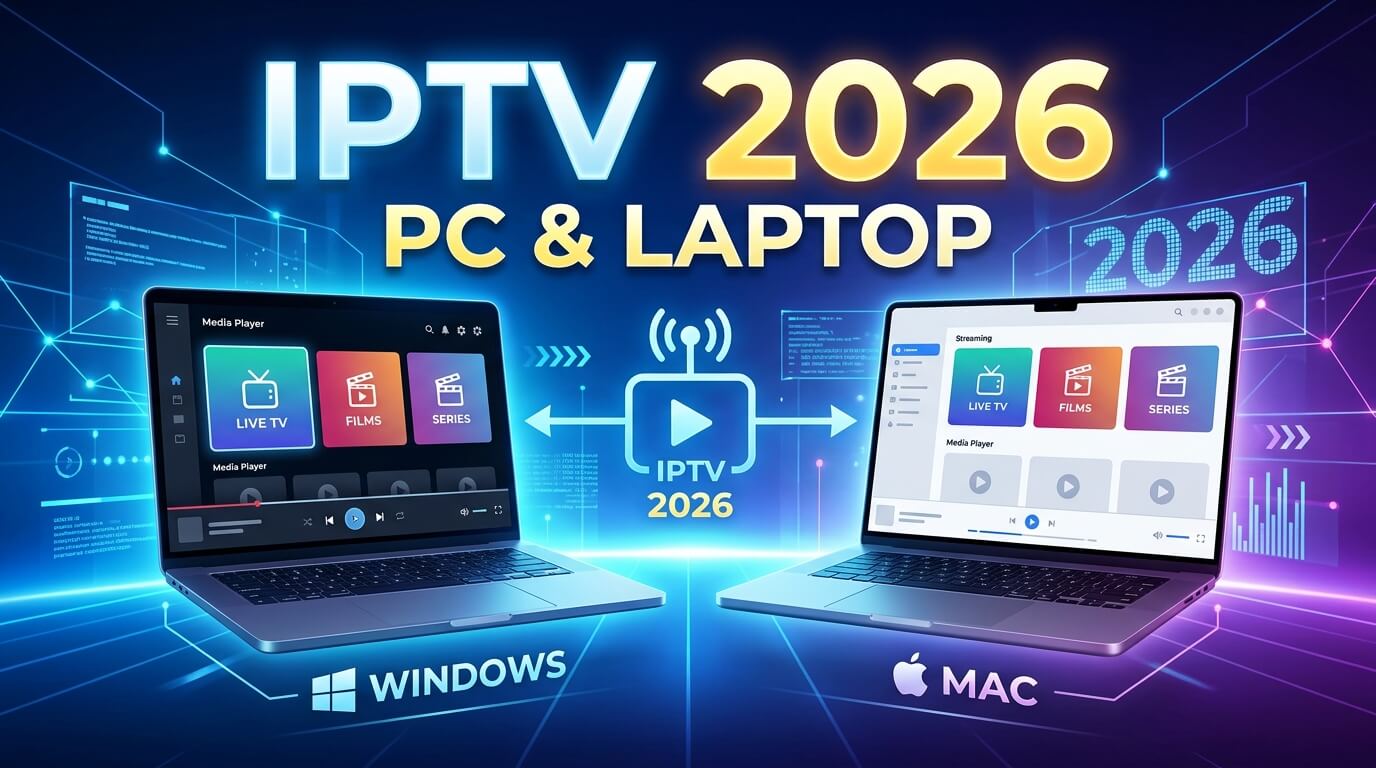
Der Computer – ob Windows-PC oder MacBook – gehört zu den flexibelsten Geräten für IPTV. Anders als ein Smart-TV oder Fire TV Stick haben Sie auf dem Laptop die volle Kontrolle über die Player-Software, können Netzwerkeinstellungen anpassen und mehrere Programme parallel nutzen. Ob Sie IPTV auf dem PC einrichten oder auf Ihrem MacBook streamen möchten – in diesem Guide zeigen wir Ihnen alle Schritte.
Wir stellen die besten Player für beide Plattformen vor, erklären die Einrichtung mit M3U-Playlists und Xtream-Codes und geben Tipps zur optimalen Konfiguration. Mit einem IPTV Abonnement Deutschland von GermanIPTV4K können Sie auf Ihrem Computer über 26.000 Live-TV-Sender, 76.000 Filme und Serien in 4K-Qualität genießen.
IPTV auf dem Computer – Eine der flexibelsten Lösungen
Warum IPTV ausgerechnet auf dem PC oder Laptop nutzen? Die Antwort liegt in der Flexibilität. Während Smart-TVs und Streaming-Sticks oft auf feste Apps und Betriebssysteme beschränkt sind, können Sie auf Ihrem Computer aus einer Vielzahl von Playern wählen, die Wiedergabe bis ins Detail anpassen und sogar mehrere Streams gleichzeitig verwalten.
Ein weiterer Vorteil: Leistungsstarke Computer mit modernen Grafikkarten meistern auch anspruchsvolle 4K-Streams mühelos und bieten eine bessere Bildqualität als viele Fernseher. Zudem können Sie auf dem PC ganz einfach einen VPN für IPTV einrichten, um Ihre Privatsphäre zu schützen und Drosselung durch Ihren Internetanbieter zu umgehen.
Egal, ob Sie IPTV auf dem Laptop unterwegs im Zug nutzen, am heimischen Desktop arbeiten oder den PC per HDMI an den Fernseher anschließen – die Einrichtung ist in wenigen Minuten erledigt. Lesen Sie auch unseren Guide Beste IPTV App Android – Die Top Player 2026 im Test, wenn Sie zusätzlich auf Ihrem Smartphone streamen möchten.
IPTV auf Windows einrichten
Windows 10 und Windows 11 bieten die größte Auswahl an IPTV-Playern. Im Folgenden zeigen wir Ihnen die drei besten Lösungen für IPTV Windows.
VLC Media Player – Der universelle Player
VLC Media Player ist der bekannteste Open-Source-Media-Player der Welt und eignet sich hervorragend für IPTV. Er ist kostenlos, werbefrei und unterstützt so gut wie jedes Streaming-Format.
Installation und Einrichtung:
- Laden Sie VLC von der offiziellen Webseite herunter und installieren Sie es.
- Öffnen Sie VLC und klicken Sie auf "Medien" → "Netzwerkstream öffnen" (oder drücken Sie Strg+N).
- Fügen Sie Ihre IPTV M3U Liste-URL ein und klicken Sie auf "Wiedergabe".
- VLC lädt die Playlist und Sie können aus der Senderliste wählen.
Für eine komfortablere Nutzung empfehlen wir die M3U-Playlist-Datei herunterzuladen und über "Medien" → "Playlist öffnen" zu laden. So haben Sie jederzeit Zugriff auf alle Sender, ohne erneut die URL eingeben zu müssen. Detaillierte Optimierungstipps finden Sie im Abschnitt VLC als IPTV Player optimal konfigurieren.
IPTV Smarters Pro für Windows
IPTV Smarters Pro ist eine der beliebtesten IPTV-Apps und steht auch für Windows zur Verfügung. Die App bietet eine moderne Benutzeroberfläche, EPG-Unterstützung und eine übersichtliche Kanalverwaltung.
Installation und Einrichtung:
- Laden Sie IPTV Smarters Pro aus dem Microsoft Store herunter (oder als Desktop-Version von der offiziellen Webseite).
- Starten Sie die App und wählen Sie "Login with Xtream-Codes API" oder "M3U-URL".
- Geben Sie Ihre Zugangsdaten ein, die Sie von Ihrem IPTV Anbieter Deutschland erhalten haben.
- Die Kanalliste wird automatisch geladen – inklusive EPG und VOD-Katalog.
IPTV Smarters Pro unterstützt Multi-Screen, sodass Sie mehrere Sender gleichzeitig auf einem Monitor anzeigen können. Die App ist ideal für Nutzer, die eine vollwertige IPTV-Oberfläche mit Cover-Anzeige für Filme und Serien wünschen.
MyIPTV Player
MyIPTV Player ist eine weitere exzellente Wahl für IPTV Windows. Die App ist speziell für Windows entwickelt und überzeugt mit einer an Windows 11 angepassten Oberfläche, EPG-Unterstützung und Aufnahmefunktion.
Installation und Einrichtung:
- Installieren Sie MyIPTV Player aus dem Microsoft Store (kostenpflichtig, ca. 5 Euro).
- Öffnen Sie die App und gehen Sie zu "Einstellungen" → "Playlist verwalten".
- Fügen Sie Ihre M3U-URL oder Xtream-Codes hinzu.
- Der EPG wird automatisch geladen – navigieren Sie bequem durch das Programm.
MyIPTV Player bietet eine praktische Aufnahmefunktion, mit der Sie Sendungen direkt auf Ihrer Festplatte speichern können. Das ist besonders praktisch, wenn Sie IPTV auf dem Laptop nutzen und Sendungen zeitversetzt ansehen möchten.
Playlist per M3U oder Xtream-Codes einbinden
Unabhängig vom gewählten Player benötigen Sie Ihre Zugangsdaten. Bei GermanIPTV4K erhalten Sie nach der Zahlung per WhatsApp Ihre persönlichen Login-Informationen. Sie haben zwei Möglichkeiten:
- Xtream-Codes API: Geben Sie Server-URL, Benutzername und Passwort ein – die Playlist wird automatisch geladen. Diese Methode ist am komfortabelsten und wird von den meisten Apps unterstützt.
- M3U-URL: Kopieren Sie Ihre persönliche M3U-URL in den Player. Diese Methode funktioniert mit VLC, MyIPTV Player und den meisten anderen Playern.
Falls Sie Hilfe bei der Einrichtung benötigen, kontaktieren Sie unseren 24/7 WhatsApp-Support. Wir helfen Ihnen, IPTV auf PC und Laptop reibungslos einzurichten.
IPTV auf dem Mac einrichten
Auch auf dem Mac haben Sie mehrere hervorragende Optionen für IPTV. macOS bietet einige exklusive Player, die speziell für das Apple-Ökosystem optimiert sind.
VLC für macOS
VLC ist auch für macOS die erste Wahl für alle, die einen zuverlässigen und kostenlosen IPTV-Player suchen. Die Bedienung ist nahezu identisch mit der Windows-Version.
Installation und Einrichtung:
- Laden Sie VLC für macOS von videolan.org herunter und installieren Sie es.
- Öffnen Sie VLC und klicken Sie auf "Datei" → "Netzwerk öffnen" (oder Cmd+N).
- Fügen Sie Ihre M3U-URL ein und klicken Sie auf "Öffnen".
- Wählen Sie aus der Playlist einen Sender aus und genießen Sie IPTV auf dem Mac.
Wie unter Windows empfiehlt auch hier die M3U-Datei lokal zu speichern und über "Datei" → "Playlist öffnen" zu laden. So vermeiden Sie, bei jedem Start die URL neu eingeben zu müssen.
IINA Player – Der moderne Mac-Player
IINA ist der wohl modernste Media-Player für macOS und eine hervorragende Alternative zu VLC. Er basiert auf mpv, bietet eine native macOS-Oberfläche mit Dark Mode, Touch Bar-Unterstützung und eine hervorragende Integration ins Apple-Design.
Installation und Einrichtung:
- Laden Sie IINA von der offiziellen Webseite (iina.io) herunter und installieren Sie es.
- Öffnen Sie IINA und ziehen Sie Ihre M3U-Playlist per Drag & Drop ins Fenster.
- Oder klicken Sie auf "Datei" → "URL öffnen" und fügen Sie Ihren Stream-Link ein.
- IINA erstellt automatisch eine Playlist aus Ihrer M3U-Datei – alle Sender sind sofort verfügbar.
IINA punktet mit einer flüssigen Wiedergabe, Hardware-beschleunigtem Decoding und einer übersichtlichen Wiedergabeliste. Für IPTV Mac-Nutzer, die Wert auf Design legen, ist IINA die ideale Wahl.
IPTV Smarters Pro im Browser
Eine Installation ist nicht immer nötig: IPTV Smarters Pro bietet eine Web-Version, die in jedem modernen Browser läuft – perfekt für den Mac, wenn Sie keine zusätzliche Software installieren möchten.
- Öffnen Sie die Web-App von IPTV Smarters Pro in Safari, Chrome oder Firefox.
- Melden Sie sich mit Ihren Xtream-Codes oder Ihrer M3U-URL an.
- Streamen Sie direkt im Browser – EPG, VOD und Live-TV inklusive.
Die Browser-Version ist funktional etwas eingeschränkter als die Desktop-App, aber für den schnellen Zugriff unterwegs ideal. Kombinieren Sie Ihren Mac mit einem VPN für IPTV, um Ihre Verbindung zu sichern.
VLC als IPTV Player optimal konfigurieren
VLC ist standardmäßig gut eingestellt, aber für eine optimale IPTV auf dem PC-Erfahrung sollten Sie einige Einstellungen anpassen. Diese Tipps gelten sowohl für Windows als auch für macOS.
Netzwerk-Cache erhöhen
Der Netzwerk-Cache ist die wichtigste Einstellung für flüssiges IPTV. Ein zu niedriger Cache führt zu ständigem Puffern und Freezing.
- Öffnen Sie VLC und gehen Sie zu "Extras" → "Einstellungen" (Windows) bzw. "VLC" → "Einstellungen" (Mac).
- Klicken Sie unten links auf "Alle" (erweiterte Einstellungen anzeigen).
- Gehen Sie zu "Eingang/Codecs" → "Netzwerk-Cache (ms)".
- Erhöhen Sie den Wert auf mindestens 3000 ms (3 Sekunden) oder bis zu 5000 ms bei instabilen Verbindungen.
- Klicken Sie auf "Speichern" und starten Sie VLC neu.
Hardware-Decoding aktivieren
Hardware-Decoding entlastet Ihren Prozessor, indem die Grafikkarte die Videodekodierung übernimmt. Das sorgt für flüssigere Wiedergabe und geringere Systembelastung.
- Gehen Sie zu "Extras" → "Einstellungen" → "Eingang/Codecs".
- Suchen Sie "Hardware-Decoding" und stellen Sie es auf "Automatisch" oder "Aktiviert".
- Speichern Sie die Einstellung und starten Sie VLC neu.
Playlist komfortabel öffnen
Statt jedes Mal die M3U-URL einzugeben, laden Sie die Playlist-Datei herunter und speichern Sie sie lokal:
- Laden Sie Ihre M3U-Datei von Ihrem IPTV M3U Liste-Link herunter.
- Speichern Sie die Datei an einem leicht zugänglichen Ort (z. B. Desktop).
- Ziehen Sie die Datei per Drag & Drop in VLC oder öffnen Sie sie über "Medien" → "Playlist öffnen".
- VLC zeigt alle Sender in der Wiedergabeliste an – mit einem Doppelklick starten Sie den Stream.
Wenn IPTV trotz optimierter Einstellungen ruckelt, lesen Sie unseren Guide IPTV Buffering beheben – Freezing stoppen & flüssig streamen 2026 für weiterführende Lösungen.
Vor- und Nachteile von IPTV auf dem PC/Laptop
| Vorteile | Nachteile |
|---|---|
| Größte Player-Auswahl (VLC, IINA, Smarters Pro, MyIPTV) | Höherer Stromverbrauch als Streaming-Sticks |
| Volle Kontrolle über Cache, Decoding und Netzwerkeinstellungen | Benötigt Grundwissen für optimale Konfiguration |
| Beste Bildqualität durch leistungsstarke Grafikkarten | Laptop-Akkus entladen sich beim Streamen schnell |
| Mobil nutzbar – IPTV unterwegs auf dem Laptop | Kein natives Fernseh-Erlebnis ohne Fernbedienung |
| Kostenlose Player (VLC, IINA) ohne Zusatzkosten | EPG-Darstellung in VLC weniger komfortabel als in speziellen IPTV-Apps |
| Bildschirmaufnahme und Mitschnitte möglich | Einrichtung erfordert mehr Schritte als auf Smart-TV oder Fire TV Stick |
Insgesamt überwiegen die Vorteile deutlich: Wer IPTV auf PC und Laptop nutzt, genießt maximale Flexibilität, hervorragende Bildqualität und die Freiheit, den perfekten Player selbst zu wählen. Mit GermanIPTV4K als IPTV Anbieter Deutschland erhalten Sie dazu erstklassige Streams mit Anti-Freeze-Technologie.
Häufig gestellte Fragen
VLC Media Player ist die flexibelste und kostenlose Lösung für Windows und unterstützt M3U-Playlists sowie Xtream-Codes. MyIPTV Player und IPTV Smarters Pro für Windows sind ebenfalls hervorragende Alternativen mit EPG-Unterstützung und komfortabler Kanalverwaltung.
Ja, Ihr IPTV Abonnement Deutschland von GermanIPTV4K ist nicht gerätegebunden. Sie können Ihre Zugangsdaten auf Windows-PC, Mac, Smart-TV, Fire TV Stick und Smartphone gleichzeitig nutzen – je nach Tarif mit 1 oder 2 parallelen Verbindungen.
Häufige Ursachen sind ein zu niedriger Netzwerk-Cache im Player, eine instabile WLAN-Verbindung oder zu viele Hintergrundprozesse. Erhöhen Sie in VLC den Netzwerk-Cache auf mindestens 3000 ms, nutzen Sie eine kabelgebundene Verbindung und schließen Sie andere bandbreitenintensive Anwendungen. Lesen Sie auch unseren Guide IPTV Buffering beheben – Freezing stoppen & flüssig streamen.
Ein VPN kann helfen, wenn Ihr Internetanbieter Streaming-Dienste drosselt. GermanIPTV4K erlaubt die Nutzung von VPNs. Lesen Sie dazu unseren Guide Bester VPN für IPTV Deutschland 2026 für Empfehlungen und Einrichtungs-Tipps.
Fazit: IPTV auf PC und Laptop – flexibel, leistungsstark und einfach einzurichten
Ob Windows oder Mac – die Einrichtung von IPTV auf dem PC oder Laptop ist mit den richtigen Playern in wenigen Minuten erledigt. VLC Media Player bleibt die universellste Lösung für beide Plattformen, während MyIPTV Player (Windows) und IINA (Mac) speziell optimierte Alternativen bieten.
Mit GermanIPTV4K erhalten Sie nicht nur einen erstklassigen IPTV Anbieter Deutschland, sondern auch 24/7 WhatsApp-Support, der Ihnen bei der Einrichtung auf Ihrem Computer hilft. Genießen Sie über 26.000 Live-TV-Sender, 76.000 Filme und Serien in 4K-Qualität – auf Ihrem PC, Laptop, Smart-TV, Fire TV Stick oder Smartphone.
Testen Sie uns noch heute kostenlos und erleben Sie, wie einfach IPTV auf dem PC sein kann.